Språkkopplingar
Här samlar vi information om hur ni går tillväga gör att skapa innehåll i två språkversioner. Stegen förutsätter också att ni är inloggade och har startat Sitevision vilket har beskrivits i tidigare steg.
Bakgrund
Det är viktigt att ett innehåll som finns på två språk har kopplingar till varandra. Om ingen koppling mellan versionerna finns, och försök av besökaren görs att byta språk, så hamnar hamnar denna istället på startsidan av webbplatsen.
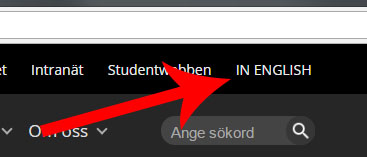
Språkbytaren på ju.se
Skapa en ny översatt sida
1) Det första steget är att skapa en ny sida för den ena av språkversionerna. När denna sidan sen kännas mogen att skriva en översättning på så klickar ni på kugghjulsikonen i övre vänstra hörnet i sidvyn, och därefter på alternativet "Översättningar" (translations).
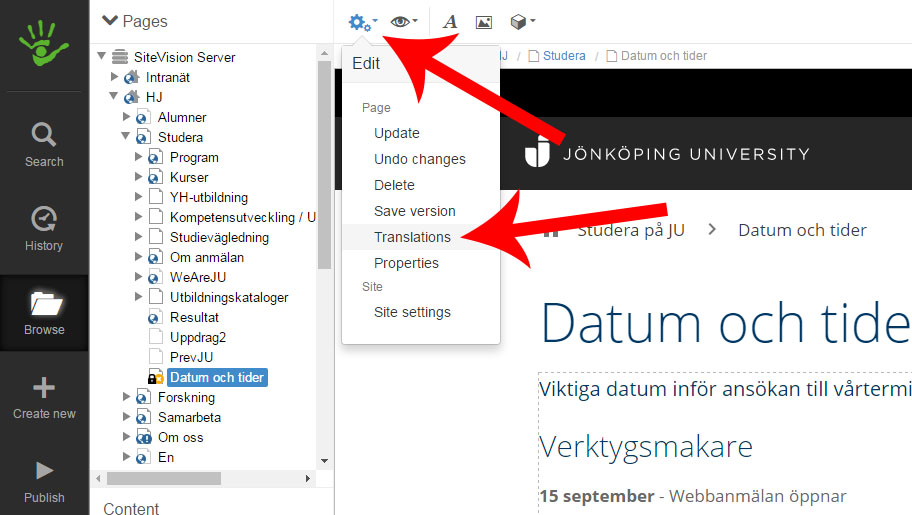
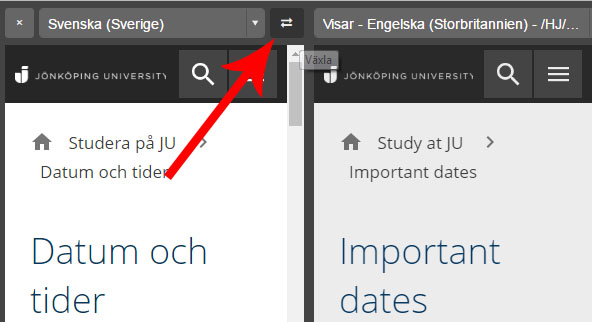
2) Vyn delas nu på mitten och visar nu den aktuella sidan till vänster och en eventuell översättning av sidan till höger (om en sådan varit tillgänglig). Men då vi ännu inte skapat en översatt version av sidan så syns bara samma sida två gånger.
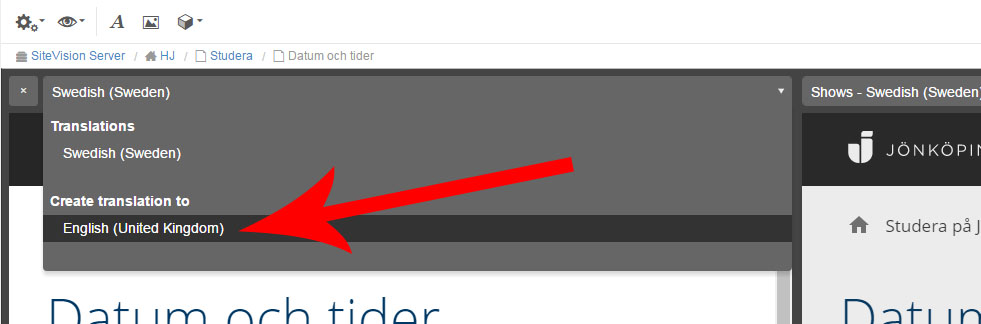
Klicka på den utfällbara listan på den vänstra vyn och välj språket för den nya versionen under "Skapa översättning till" (Create translation to)
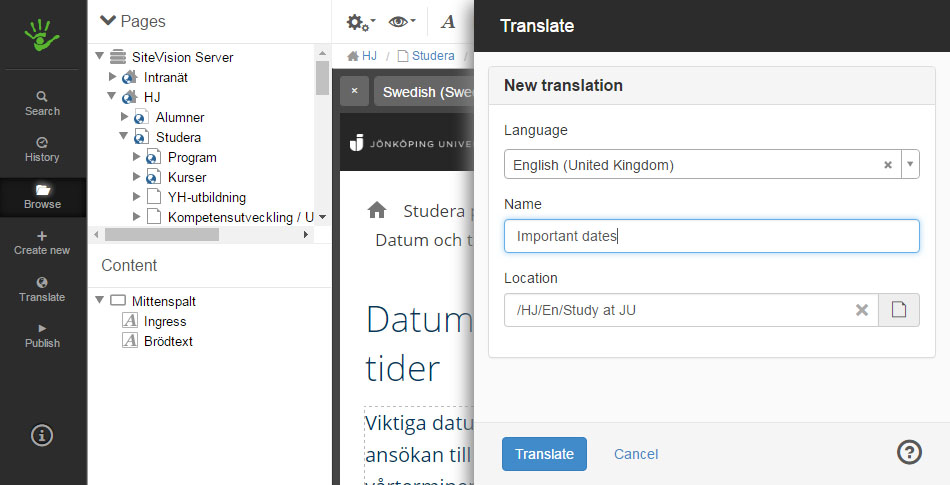
3) I "Namn" anges sedan det nya, översatta, sidnamnet och i "Placering" anges var i strukturen den andra språkversionen ska hamna. Klicka på "översätt" och voilà! En ny sida är skapad, med koppling till den andra språkversionen.
Med knappen "växla" ändrar du lätt och smidigt vilken av språkversionerna som är i fokus att redigera i. Glöm dock inte att publicera de olika språkversionerna individuellt!
Koppla två befintliga sidor med varandra
Det kan ibland vara så att två språkversioner av ett innehåll redan finns, dock utan någon koppling mellan. Med andra ord, vi behöver nu göra kopplingen mellan två versioner i efterhand.
1) Högerklicka på den ena av sidorna som ska kopplas och välj "Egenskaper" (Properties).
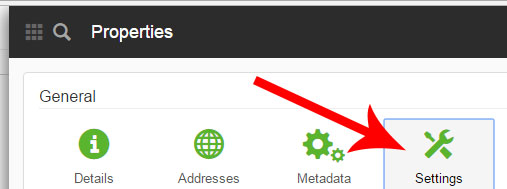
2) Välj "inställningar" (settings).
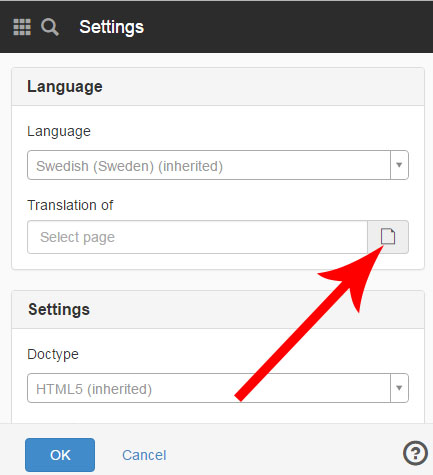
3) Klicka på raden "Översättning av" (Translation of") och välj sedan ut den andra sidan med översatta innehållet.
4) Klicka på OK. Spara. Publicera. Klart!